Dates
Contenu
Pas à pas
Créer des catégories
Créer des catégories
Les catégories WordPress
Les catégories permettent de trier, classer, regrouper les articles.
Elles doivent être pensées plutôt par rapport à un visiteur du site, car elles l’aideront à sélectionner le contenu qui l’intéresse.
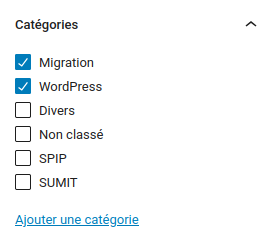
Un article peut appartenir à plusieurs catégories.
Cela est très pratique quand l’article correspond à plusieurs thèmes ou parties du blog.
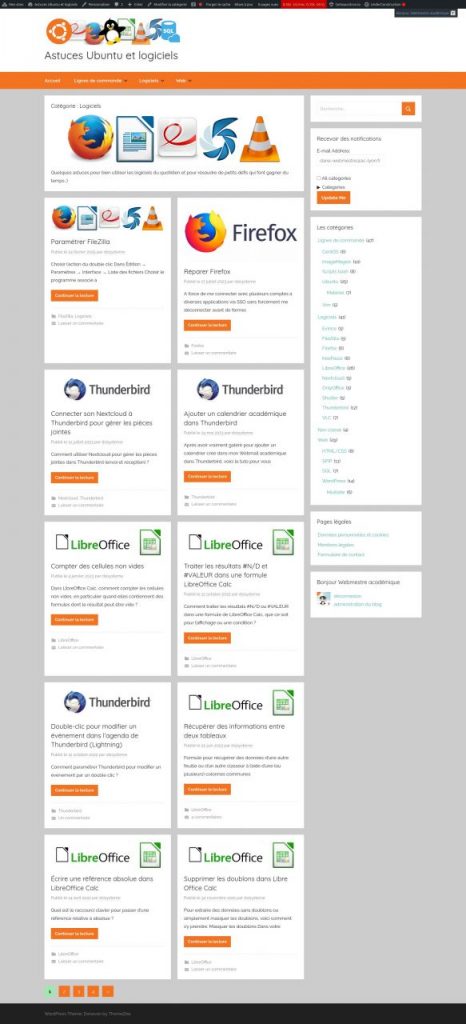
Quand on affiche la page d’une catégorie, on affiche la liste des articles appartenant à cette catégorie (selon le thème et votre personnalisation, on aura pour chaque article son titre, son extrait et son image mise en avant, d’où l’importance de les renseigner).
Créer une catégorie
Pour créer une nouvelle catégorie, il y a deux possibilités.
En amont
En principe, quand on crée son blog, on a une idée assez précise des catégories dont on a besoin et on les crée en amont.
Pour cela, dans le tableau de bord, on clique sur « Articles » → « Catégories ».
Pour chaque catégorie,
Tuto vidéo
En live
On peut aussi créer une nouvelle catégorie directement depuis un article si le besoin s’en fait sentir.
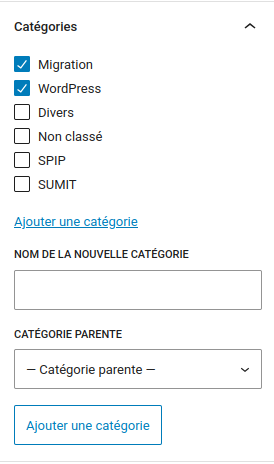
Dans le menu de droite de l’article, dans le sous-menu « Catégories », cliquer sur le lien « Ajouter une catégorie » ; de nouveaux champs apparaissent et on peut choisir le titre et le cas échéant la catégorie parente ; puis on valide en cliquant sur le bouton « Ajouter une catégorie ». Pour ajouter une description, cela se fera dans le menu « Articles » → « Catégories » ultérieurement.
En créant, la catégorie depuis un article, elle est automatiquement attribuée à l’article.
Créer des étiquettes
Créer des étiquettes
La création d’étiquettes est similaire à celle des catégories et se trouve dans « Articles » → « Étiquettes ».
Par contre, il n’y a pas de notion de parent.
Les étiquettes permettent d’avoir un 2e classement en parallèle de celui des catégories.
Par exemple, pour un blog d’école, les catégories pourraient être les classes et les étiquettes les thèmes comme sorties, musique, sport…
Penser son menu
Penser son menu
La première chose à faire est de vous munir d’une feuille de papier 😉
Il faut essayer de se mettre à la place des visiteurs ou utilisateurs pour imaginer le menu qui va permettre de naviguer efficacement sur votre blog.
Il faut que les noms des catégories soient clairs et pertinents, que les catégories ne soient pas trop nombreuses (<10 catégories principales) et surtout ne pas dépasser 2 à 3 niveaux de profondeur.
Pour accéder à une information, le visiteur ne doit pas faire plus de 2 ou 3 clics et accéder facilement au menu ainsi qu’à une barre de recherche.
Tuto vidéo
Créer son menu
Créer son menu
Une fois qu’on a décidé des différents éléments du menu, il est temps de le créer (ou modifier s’il existe déjà).
On trouve le(s) menu(s) dans le tableau de bord dans « Apparence » → « Menus ».
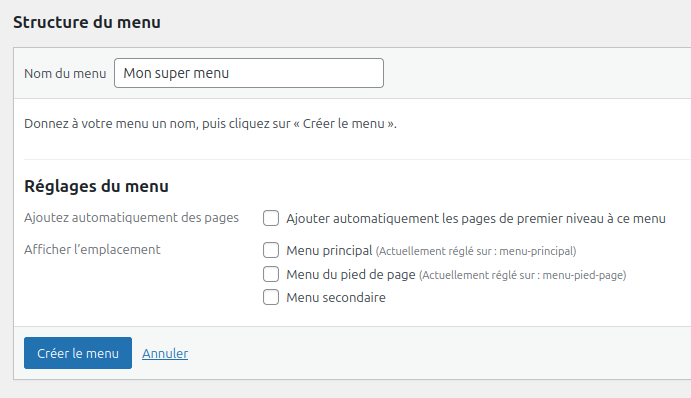
Créer et nommer son menu
Dans la barre supérieure,

Ajouter des éléments
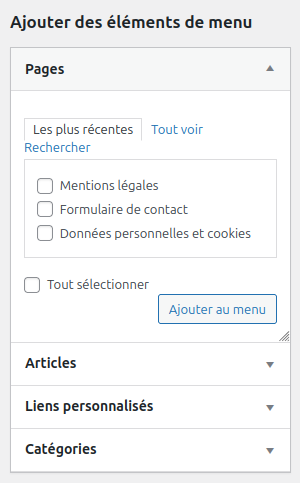
Il suffira de choisir dans la colonne de gauche les différents éléments que l’on veut placer dans le menu.
On coche et on clique sur « Ajouter au menu ».
Cela peut se faire par lot dans chaque type d’éléments (par défaut Pages, Articles, Liens personnalisés et Catégories – mais les extensions peuvent en proposer d’autres).
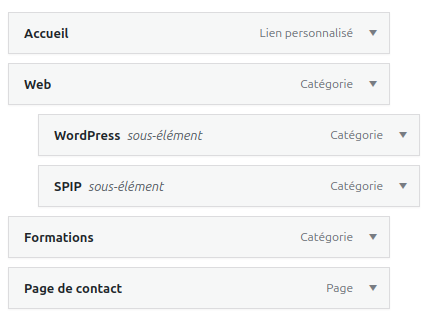
Dans la colonne de droite « Structure du menu », on peut déplacer chaque bloc pour choisir l’ordre des éléments.
On peut également décaler un bloc légèrement vers la droite pour qu’un élément devienne un sous-élément du menu.
Enregistrer le menu
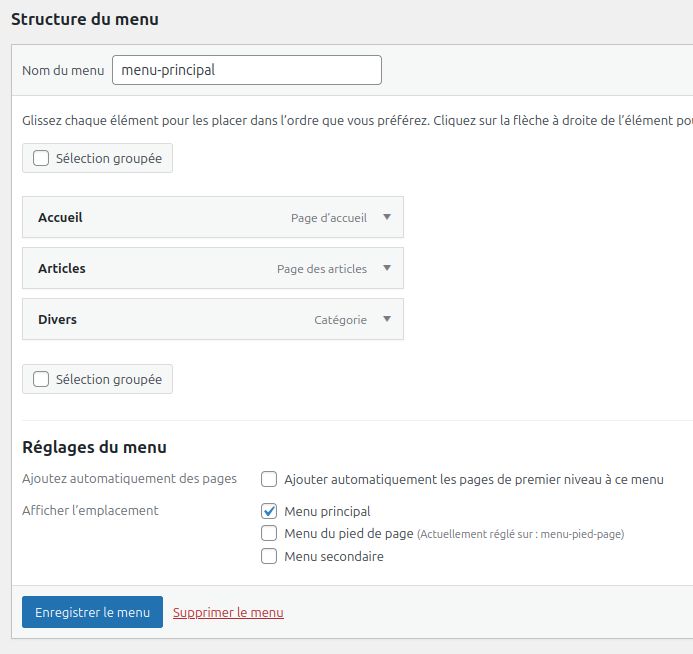
Quand la structure correspond au résultat attendu, on coche la case qui correspond à l’emplacement désiré, en général « Menu principal ».
Il peut cependant y avoir plusieurs menus de navigation, par exemple dans le pied de page pour les pages légales.
Après ces différentes étapes, on n’oublie pas de cliquer sur le bouton « Enregistrer le menu », sinon tout sera perdu.
Pour aller plus loin
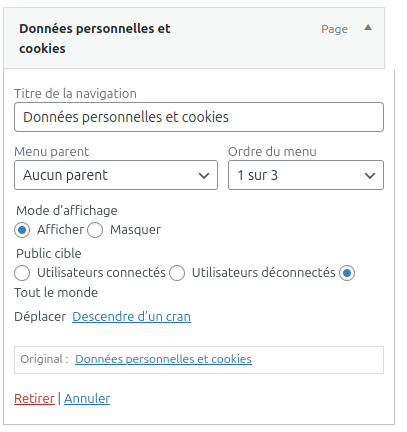
En cliquant sur la petite flèche de droite d’un bloc correspondant à un élément du menu, on ouvre une fenêtre de configuration.
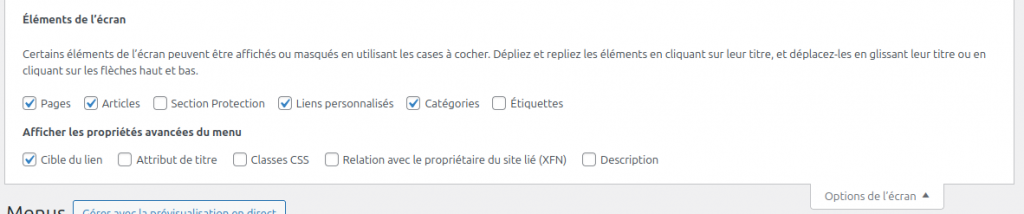
Pour choisir les paramètres qui seront visibles dans cette petite fenêtre de configuration, on clique en haut à droite de la page sur « Options de l’écran » et on coche/décoche les paramètres dont on a réellement besoin.
Ce choix est personnel et n’affectera pas les autres administrateurs du blog.
Tutos vidéo
Les deux premières vidéos sont assez courtes.
La 3e reprend la création du menu de A à Z. Elle commence après la préparation du menu sur papier (mais on peut retourner en arrière).