Dates
Contenu
Passer au squelette DSFR.
Relooker son site très rapidement tout en appliquant la charte graphique de l’État.
Pas à pas
Préparer
Préparer
- Faire une copie d’écran complète de la page d’accueil du site avant de modifier quoi que ce soit.
- Faire une copie de la page « Mentions légales » si elle existe.
- Vider le cache.
Ajouter les pages légales
Ajouter les pages légales
Avec le squelette Escal, un plugin Legal EN gère les pages légales.
Le squelette DSFR intègre une gestion minimale des pages légales, mais permet aussi de compléter avec des articles SPIP.
- Créer 3 articles et coller les contenus des fichiers texte suivants :
- Pour chacun, bien noter son « id » (numéro de l’article).
- Pour chacun, ajouter le mot-clé « Exclure »
Choisir l’adresse de contact
Tuto vidéo
Choisir le squelette DSFR
Choisir le squelette DSFR
Désactiver le(s) plugin(s) de squelette actif(s)
- Dans l’espace privé, dans « Configuration » → Gestion des plugins », aller dans l’onglet « Actifs ».
- Chercher TOUS les plugins de squelettes ou thèmes comme « Escal », « SarkaSPIP », « ScolaSPIP », « Eva-Web », « Kamakura »…
- S’il n’y en a qu’un, cliquer sur le bouton « Actions » à droite du plugin, puis « Désactiver ».
- s’il y en a plusieurs, TOUS les cocher et en bas de page choisir « Désactiver », puis cliquer sur le bouton « Appliquer ».
Pour le moment NE PAS SUPPRIMER ces plugins. (cela permet éventuellement de faire marche arrière).
Activer le plugin « Squelette DSFR »
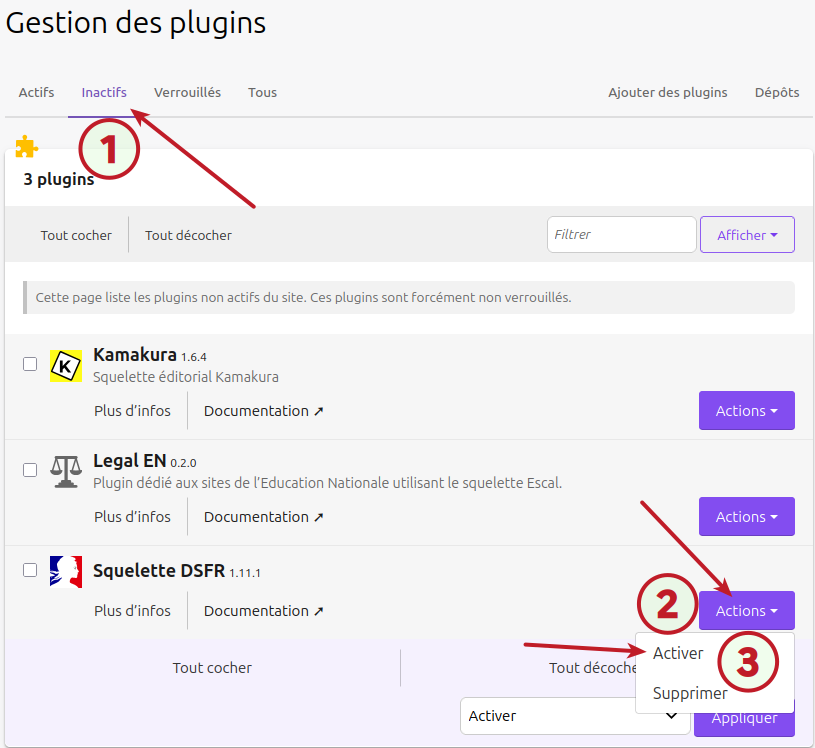
- Dans l’espace privé, dans « Configuration » → Gestion des plugins », aller dans l’onglet « Inactifs ».
- Chercher le plugin « Squelette DSFR ».
- Cliquer sur le bouton « Actions » à droite du plugin, puis « Activer ».
Configurer le squelette DSFR
Configurer le squelette DSFR
Dans l’espace privé, dans « Squelettes » cliquer sur « Squelette DSFR – Configuration ».
Le menu comprend trois onglets :
Contenu du site
Créer un menu classique
Créer un menu classique
Pour chaque rubrique qui devra être un élément de 1er niveau du menu, on ajoute le mot-clé « DSFR_Menu ».
Tuto vidéo
Créer un menu sur mesure
Créer un menu sur mesure
Dans « Squelettes » → « Squelette DSFR – Mes menus », on peut créer un ou plusieurs menus sur mesure, dont les éléments seront au choix des textes, des liens, des rubriques, des étiquettes.
Pour sélectionner un menu « sur mesure », on ira dans « Squelettes » → « Squelette DSFR – Configuration » et on choisira le menu grâce à son nom dans la liste déroulante « Choix du menu ».
Tuto vidéo
Utiliser les mots-clés DSFR
Utiliser les mots-clés DSFR
La page d’accueil du site https://test-spip.edu.ac-lyon.fr/spip/ permet de visualiser comment apparaissent les articles selon les mots-clés DSFR choisis.
DSFR_Bandeau
Taille pour l’image ayant le mot-clé DSFR-Bandeau : 1920 x 640 pixels
Tuto vidéo
DSFR_Carousel
Taille pour les logos des articles ayant le mot-clé DSFR-Carousel : 1200 x 500 pixels
Nettoyer
Nettoyer
- Vider le cache.
- Désactiver et supprimer le plugin « ciimport ».
- Supprimer les plugins de squelette si le résultat est complètement validé et sinon ne pas oublier de le faire plus tard pour éviter tout problème d’affichage ultérieur (si le plugin était activé par erreur).
Compléments
Logos
Les logos doivent avoir un format 16/9 pour s’afficher correctement dans les tuiles d’actualité.