Dates
Contenu
Pas à pas
Se connecter
Se connecter
Pour pouvoir gérer son blog, y ajouter du contenu, le paramétrer, il faut se connecter au « Tableau de bord« .
Au moment où vous êtes devenu(e) administrateur du blog, vous avez reçu un identifiant (mail automatique de WordPress ou mail de la webmestre académique) et peut-être un mot de passe.
Modifier ou choisir son mot de passe
Pour se connecter, on peut utiliser l’identifiant ou le mail associé au compte.
Pour la première connexion, on clique sur « Mot de passe oublié ? » pour choisir son mot de passe.
Tuto vidéo
Aide pour choisir un « bon » mot de passe
Un article à lire pour choisir un bon mot de passe
Se connecter
Selon les thèmes utilisés et les widgets configurés sur le blog, il y aura peut-être un lien pour se connecter depuis la page d’accueil du blog.
Sinon, pour se connecter, il faudra ajouter à l’adresse URL du blog :
- /wp-admin (accès au tableau de bord) ou
- /wp-login.php.
Exemple
- https://monsuper.edune.ac-lyon.fr/wp-admin
- https://monsuper.edune.ac-lyon.fr/wp-login.php
Tuto vidéo
Regarder en particulier de 0’0 » à 0’40 » et de 6’35 » à la fin
Nouveauté 2025
Il faut cocher une case « Je ne suis pas un robot » pour pouvoir se connecter.
Cela permet d’augmenter la sécurité sur les blogs.
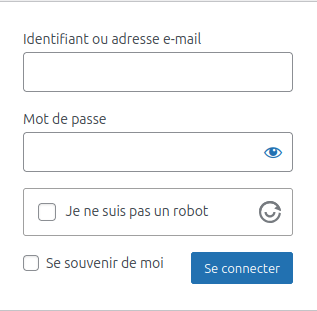
Si on ajoute un widget de connexion, il doit impérativement faire apparaître cette case à cocher. Sinon, vous serez considéré comme robot et vous ne pourrez vous connecter.
Le widget « Login with Ajax » est compatible avec cette fonctionnalité.
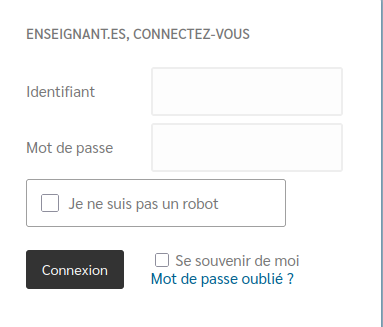
Tableau de bord
Le tableau de bord est l’interface qui va vous permettre de gérer votre blog :
Survol du tableau de bord
Regarder en particulier de 1’15 » à 4’53 »
Écrire un article
Écrire un article
Ajouter un article
Pour écrire un nouvel article, on peut :
Tuto vidéo
Rédiger un article
Depuis quelques années, les blogs WordPress ont un éditeur par blocs. Cela permet de gérer de façon fine et assez intuitive l’apparence et la forme du contenu.
Dans un article, vous aurez accès à de nombreux blocs, certains sont disponibles de base, d’autres sont fournis par une extension.
Dans tous les cas on clique sur le bouton « + » et on ajoute le bloc de son choix, mais surtout WordPress reconnaît de nombreux formats et créera de manière automatique le bloc correspondant à votre fichier si vous glissez/déposez un fichier audio, vidéo, image, lien, contenu intégré d’un site très connu…
Tutos vidéo
Configurer un article
Configurer un article
Pour que les articles soient bien configurés, c’est-à-dire faciles à trouver sur le blog et pour que l’affichage profite au mieux des possibilités du thème, voici les paramètres qu’il faut s’astreindre à renseigner pour chaque article publié.
- Ajouter une IMAGE MISE EN AVANT pour illustrer (important pour les pages archives et la page d’accueil).
- Ajouter un EXTRAIT (important pour les pages archives et la page d’accueil).
- Ajouter une date de dépublication dans « Actions Future » (cocher la case pour avoir les réglages).
- Sélectionner au moins une CATÉGORIE.
Une page « archives » correspond à un page qui liste des articles. Cela peut être par date, par catégorie, par étiquette, une recherche…
Tuto vidéo
Enrichir un article
Enrichir un article
Un article n’est pas composé que de texte ; on peut y ajouter :
Petits outils importants